Funktionen
Funktionen
Mining#
Schnellstart
- Coin wählen: Aktuell sind Pearl (PRL) und QTC wählbar. Die Auswahl richtet sich nach Client-Katalog und GPU-Kompatibilität.
- Pool wählen: Danach wird nur die Mining-Software angezeigt, die dieser Pool unterstützt
- Mining-Software wählen: Eine verfügbare Version im aktuellen Katalog wählen; falls unterstützt, Version fixieren oder eine geprüfte eigene Version importieren.
- Wallet eingeben: F2Pool akzeptiert nur den Pool-Benutzernamen, Kryptex einen Benutzernamen oder eine Wallet-Adresse, andere Pools eine Wallet-Adresse
- GPUs wählen: all steht für alle GPUs, oder geben Sie nur 0 bzw. 0,1,2 ein
- Worker-Name: eigenes Präfix oder ein zufälliges Suffix per Klick; chinesische Zeichen, Leerzeichen und Symbole werden automatisch entfernt
- „Start“ klicken: Hashrate und Shares erscheinen nach einigen Sekunden bis wenigen Minuten
Ausführliche Anleitung →
Mining-Software & Versionen
- Auto (latest): Eine verfügbare Version im aktuellen Katalog wählen; falls unterstützt, Version fixieren oder eine geprüfte eigene Version importieren.
- Version festlegen: Das Dropdown zeigt die Versionsnummern; wählen Sie die, die Sie behalten möchten
- Download bei Bedarf: Verfügbare Geräte desselben Kontos und LAN teilen geprüfte Downloads. Der Server koordiniert Warten und Übernahme. Vorabdownload und Installation bleiben getrennt; Master-Images manuell aktualisieren.
- Ausweich-Downloadweg: Der Hauptdownload der Website nutzt R2, Mirror 2 nutzt DEDI. Nach dem Download SHA-256 auf der Startseite vergleichen.
- Passend zur GPU: NVIDIA- und AMD-Karten sehen nur Mining-Software, die auf ihnen läuft
Ausführliche Anleitung →
Startseite & Protokoll
- Gesamt-Hashrate und Shares: akzeptiert / abgelehnt auf einen Blick
- Pool-Guthaben und ausgezahlt: direkt auf der Startseite
- Jede GPU: eigene Hashrate, Temperatur und Leistung
- Pool-Website: öffnet die Abfrageseite des Pools mit Ihrer Wallet per Klick
- Schwebefenster: ein kleines Fenster auf dem Desktop zeigt jederzeit die Hashrate
- Protokoll: zeigt nur, was Sie betrifft; häufige Fehler gleich mit Lösung
- Server-Mitteilungen: wichtige Mitteilungen erscheinen im Client
Ausführliche Anleitung →
Einstellungen#
Systemeinstellungen
- Nahtloses Auto-Update: Automatische Updates sind optional und im Netbar-Modus deaktiviert. Das Verlassen des Modus schaltet sie nicht wieder ein; Master-Images manuell aktualisieren.
- Mining nach Zeitplan: Start- und Stoppzeit festlegen, dann startet und stoppt es täglich automatisch; ohne Stoppzeit wird durchgehend gemint
- Geplante Pause: nach 24 oder 48 Stunden Dauerbetrieb 5 Minuten Pause, danach geht es automatisch weiter
- Neustart bei Treiberabsturz: stürzt der GPU-Treiber ab, startet der PC neu und mint danach weiter
- Mit einem Klick erlauben: löscht der Virenschutz die Mining-Software, fügt ein Klick Vminer zu den Ausnahmen hinzu
Ausführliche Anleitung →
Start & Hintergrund
- Mit Windows starten: Vminer öffnet sich beim Hochfahren
- Nach dem Start minen: legt sofort los, ohne Klick
- In den Infobereich schließen: X versteckt das Fenster unten rechts; Doppelklick auf das Symbol öffnet es wieder
- Automatisch neu verbinden: Direkt / CF sind wählbar. Direkt behält den gewählten Knoten und HTTP / SOCKS5-Proxy. Verbindungen werden gemäß Richtlinie erneut versucht; vorübergehende Steuerungsfehler stoppen gesundes Mining nicht aktiv. Die Wiederherstellung hängt vom Netzwerk ab.
- Wiederherstellung nach Absturz: Bei Fehlern gibt es begrenzte bedingte Wiederholungen. Manuelles Stoppen und reguläres Freigeben der GPU im Netbar-Modus sind keine Fehler. Bei anhaltenden Problemen ins Protokoll schauen.
Ausführliche Anleitung →
Leistung, Lüfter & Übertakten
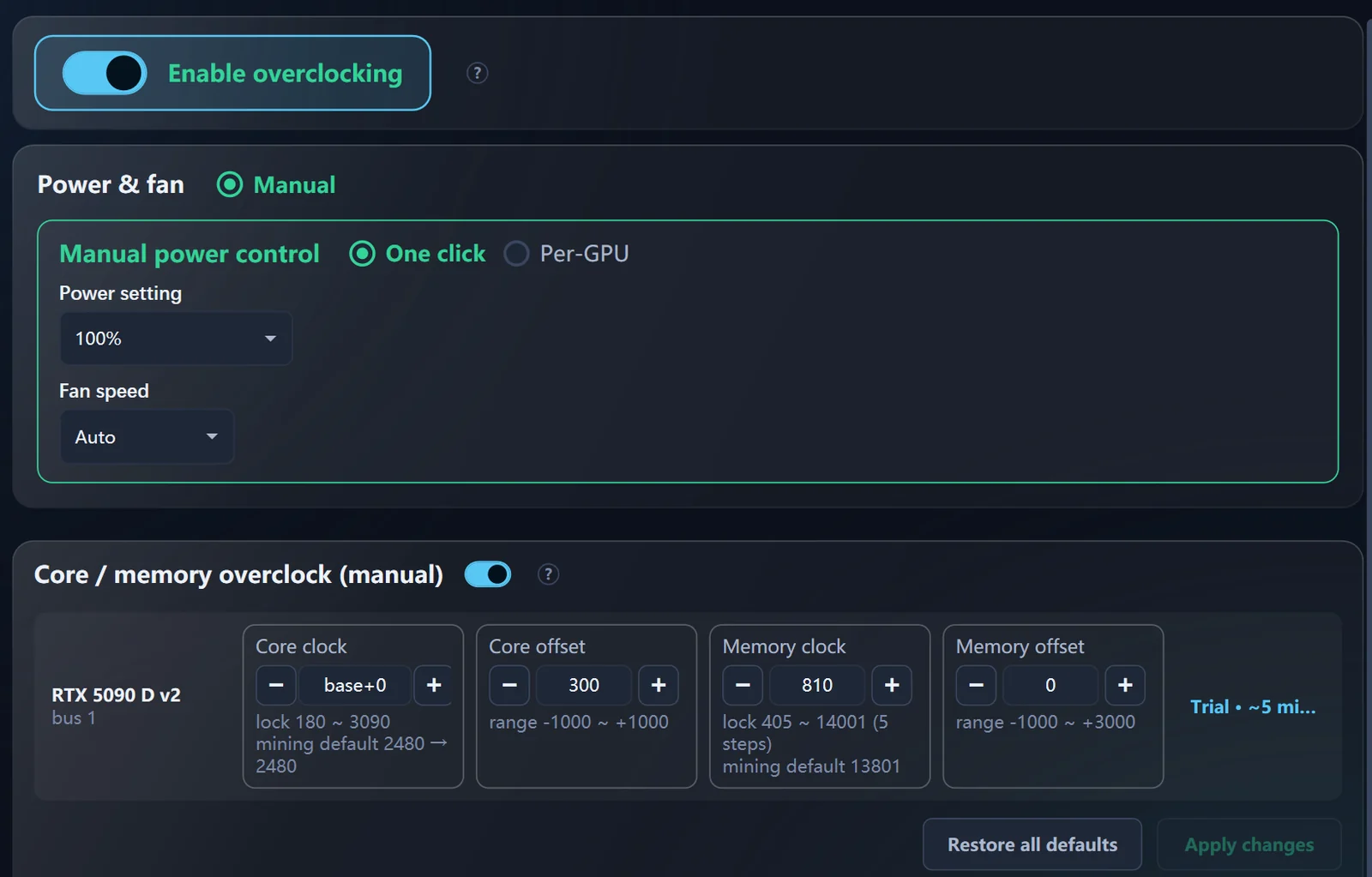
- Hauptschalter: aus, und Vminer rührt keine GPU-Einstellung an
- Leistung: ein Wert für alle Karten oder pro Karte, mit dem einstellbaren Bereich jeder Karte
- Lüfter: feste Drehzahl oder Steuerung durch den Treiber
- Kern- / Speicher-Übertaktung: Core-Takt, Core-Offset, Speichertakt und Speicher-Offset jeweils in ± MHz; eine 10-minütige Probephase setzt bei Problemen automatisch zurück
- Ohne Mining auf Standard: Mining stoppen, Vminer beenden oder Schalter aus – Kern / Speicher gehen auf Standard zurück
- Takt mit einem Klick auf Werkseinstellung: Kern- / Speichertakt aller GPUs zurück auf Werkseinstellung
- An die GPUs dieses PCs gebunden: Karte oder PC gewechselt, alte Einstellungen verfallen automatisch
Ausführliche Anleitung →
Internetcafés#
Internetcafé-Modus
- Ausweichen: stoppt das Mining, wenn ein Spiel aus der Liste startet, und macht nach dem Schließen weiter
- Empfindlich: weicht aus, sobald jemand Maus oder Tastatur berührt oder die GPU beschäftigt ist; mint erst nach 2 Minuten Leerlauf
- Volle Leistung: mint immer und weicht nie aus – für reine Mining-Rigs
- Manuell: mint beim Hochfahren nicht und wartet auf Fleet Control
- Ausweichliste: beliebte Spiele sind enthalten, eigene lassen sich hinzufügen und entfernen
- Auto-Leistung: beim Mining 70 % / 80 % / 90 %, beim Ausweichen wieder 100 %
- Leise im Hintergrund: kein Fenster beim Hochfahren, Aufruf per Tastenkürzel; wird es geschlossen, startet es sich neu
Ausführliche Anleitung →
Festplattenlos & Master-Image
- Ins Master-Image legen: den ganzen Vminer-Ordner – Wallet, Pool und Modus kommen mit
- Master-Image geöffnet lassen: Netbar-Master-Images manuell aktualisieren, auch über den festen Workernamen in Fleet Control. Dateiverteilung allein installiert keine neue Version.
- In Fleet Control einzeln: einmal im Master-Image anmelden, und jeder Klon ist eine eigene Maschine
- Einrichten ohne GPU: der Master-PC lässt sich auch ohne dedizierte Grafikkarte einrichten
Ausführliche Anleitung →
Fernverwaltung#
Fleet Control
- Handy oder Computer: app.vminers.com im Browser öffnen: 8 Sprachen. Im Client anmelden, um die Geräte des eigenen Kontos zu verwalten.
- Alles auf einen Blick: Online-Status, Hashrate, Temperatur und Leistung – offline gegangene Maschinen fallen sofort auf
- Sammelaktionen: Vorhandene Einzel- und Sammelaktionen ändern Pool, Coin, Mining-Software und Direkt / CF. Optionen richten sich nach Fähigkeiten und Gruppen; nicht unterstützte alte Clients werden übersprungen.
- GPUs aus der Ferne einstellen: Leistung und Lüfter gesammelt; Kern- / Speicher-Übertaktung pro Rig
- Ein / Aus aus der Ferne: neu starten, herunterfahren; Start mit Windows und Mining nach dem Start einstellen
- Erträge: die Erträge Ihrer Maschinen nach Coin
- Mitteilungen: die Glocke oben rechts zeigt die neuesten Mitteilungen
- Warteschlange für Offline-Geräte: Eingereiht bedeutet nicht ausgeführt. Sofortaktionen können ablaufen; Einstellungen folgen der Aufbewahrungsrichtlinie. Nach Verbindung Zustellung, Rückmeldung und tatsächlichen Status prüfen.
Ausführliche Anleitung →
Alarm-Bot
- Per Telegram: hat eine Maschine ein Problem, kommt die Nachricht direkt aufs Handy
- Drei Alarme: offline, Hashrate-Einbruch, GPU ausgefallen
- Erst nach 10 Minuten: kurze Aussetzer stören Sie nicht
- Kein Alarm, wenn Sie selbst stoppen: eigenes Stoppen oder Herunterfahren löst keinen Alarm aus
- In Ihrer Sprache: verwendet die unter „Mein Konto“ in Fleet Control eingestellte Sprache
- Auch Mitteilungen: neue Vminer-Mitteilungen bekommen Sie ebenfalls
Ertragsabfrage
- Nur Wallet eingeben: stats.vminers.com zeigt Hashrate und Erträge über alle Pools zusammen
- Gestern erhalten: was gestern tatsächlich angekommen ist
- GPU-Hashrate-Tabelle: gemessene Hashrate und Leistung je GPU-Modell auf echten Rigs, stündlich aktualisiert
Ausführliche Anleitung →
Sicherheit#
Sicherheit & Virenschutz
- Mit einem Klick erlauben: löscht der Virenschutz die Mining-Software, fügt ein Klick in den Systemeinstellungen die Ausnahme hinzu
- Selbstreparatur: gelöschte Mining-Software wird automatisch neu geladen
- Geprüfte Downloads: Client und Mining-Software werden nach dem Download per Prüfsumme kontrolliert
- Erträge auf Ihre eigene Wallet: Vminer verwahrt Ihre Coins nie
Ausführliche Anleitung →
Fehlt eine Funktion? Sagen Sie es uns auf Discord.
 Vminer